
|
Magyar
nyelvű segítség a regisztrációhoz
Fontos: |

| A
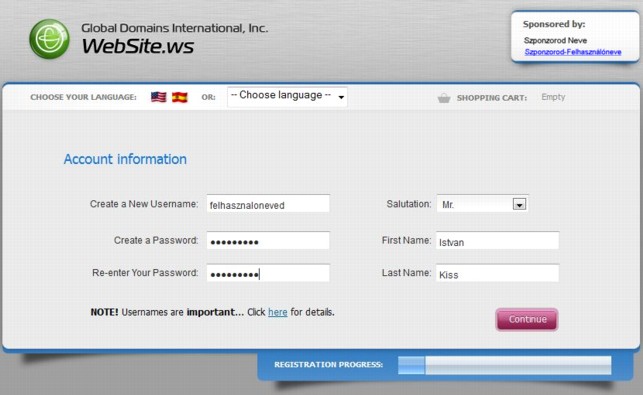
regisztráció 1. oldala Fontos, hogy ellenőrizd le, hogy a jobb felső sarokban (a SPONSORED BY mezőben) a szponzorod neve látható-e. Ha ott nem az ő neve szerepel, akkor vedd fel a szponzoroddal a kapcsolatot, hogy megbeszéljétek, milyen regisztrációs linkről kell elkezdened a regisztrációt. Create a New Username: Új felhasználónév (GDI azonosító) létrehozása. A felhasználóneved fontos lesz a továbbiakban. Ezzel lépsz be az online irodádba, ez fog szerepelni a különféle ajánlási linkekben (pl. www.website.ws/felhasználóneved), és ezzel tudod majd használni a Magyar nyelvű Bemutatórendszeredet is. Legalább 3, legfeljebb 30 betűből álljon, ékezeteket és szóközt ne tartalmazzon, végig kisbetűs legyen. Create a Password: Jelszó létrehozása. 6-15 karakteres szó, csupa kisbetűvel, ékezetek nélkül. Olyan legyen, amit nem fogsz elfelejteni. Re-enter Your Password: A jelszó újra beírva, pontosan úgy, mint az előbb. Salutation: Megszólítás. Válaszd ki a Mr. (Úr), Mrs. (Hölgy), Ms., Miss, Dr., Rev. közül a megfelelőt. First Name: A keresztneved, pl. Peter, Marta. Ne használj ékezetes betűket. Last Name: A vezetékneved, családneved, pl. Kovács, Kovacsne Kiss. Itt se használj ékezeteket. Mielőtt a folyatásra kattintanál, ellenőrizd le, hogy a jobb felső sarokban valóban a Szponzorod neve szerepel-e! [CONTINUE] gomb: Folytatás. Ezt nyomd meg, ha mindent kitöltöttél. Ha valamire pirossal hibajelzést ad, akkor azt ki kell javítanod. (Például ha az általad választott felhasználónév már foglalt, akkor valami mást kell választanod.) Ilyenkor a jelszavad is ki szokott törlődni, azt is írd be mindkét helyre újra. |
| A
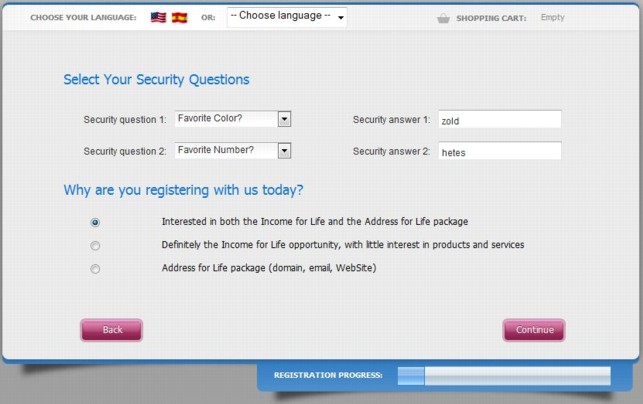
regisztráció 2. oldala Security Question 1, 2: Biztonsági kérdések. Válassz olyan kérdéseket, amelyekre egyértelmű a válaszod. Security Answer 1, 2: A biztonsági kérdésekre adott válaszok. A választható biztonsági kérdések: Favorite Color? - Kedvenc színed? Favorite Number? - Kedvenc számod? Favorite Sport? - Kedvenc sportod? Favorite Sports Team? - Kedvenc sportoló-csapatod? Favorite Type of Pet? - Kedvenc háziállatod fajtája? Pet's Name? - Háziállatod neve? Last 4 Digits of SSN? - Az USA-beli személyi szám utolsó 4 számjegye - ezt NE válaszd! Mother's Maiden Name? - Édesanyád leánykori neve? City Where Born? - A város, ahol születtél? Year When Born? - Az év, amikor születtél? Olyan választ írj be, amit később nem fogsz elfelejteni. Érdemes leírni valahová a választott kérdéseket és a rájuk adott válaszaidat. Why are you registering with us today? - Miért regisztrálsz most hozzánk? A lehetséges válaszok: Interested in both the Income for Life and the Address for Life package - Érdekel mind a Jövedelem Egy Életre, mind a Webcím Egy Életre csomag Definitely the Income for Life opportunity, with little interest in products and services - Főként a Jövedelem Egy Életre lehetőség, a termékek és szolgáltatások kevésbé érdekelnek Address for Life package (domain, email, Website) - A Webcím Egy Életre szolgáltatáscsomag érdekel (domainnév, emailcím, weblap) Ha pénzt akarsz keresni, ha részt akarsz venni a csapat munkájában, akkor az első kettő közül jelöld be valamelyiket. [CONTINUE] gomb: Folytatás. |
| A
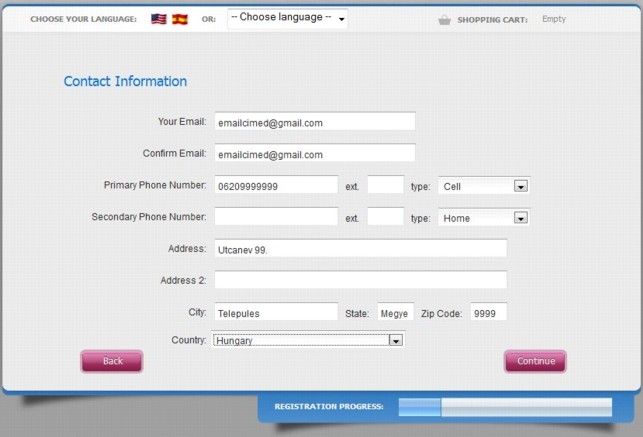
regisztráció 3. oldala Your Email: Az aktuális, működő email címed. Később ezt meg tudod változtatni, akár egy .WS végűre, amelyet a GDI szolgáltatáscsomagjához kapsz. Confirm Email: Az email címed újra, ugyanúgy, mint az előbb. Primary Phone Number: Az elsődleges telefonszámod. Az Ext. a mellék lenne, az esetek nagy részében nincs ilyen, nem kell kitöltened. a Cell, Home, Work opciók jelentése: Mobil, Otthoni, Munkahelyi Secondary Phone Number: A másodlagos telefonszámod. Nem kötelező megadni. Address: A címed utca, házszám, emelet, ajtó része. Ha nem fér ki, az Address 2 (Optional) mezőben folytathatod. City: Város. Ékezetek nélkül írd be. State: Állam. Az USA-ban az egyes államoknak külön betűkódjuk van. Itt nem kell kitöltened. Zip Code: Postai irányítószám. Country: Az országod. Válaszd ki a Hungary-t, illetve a megfelelő országot, ahol élsz. [CONTINUE] gomb: Folytatás. Ezt nyomd meg, ha mindent kitöltöttél. Ha valamire pirossal hibajelzést ad, akkor azt ki kell javítanod. |
| A
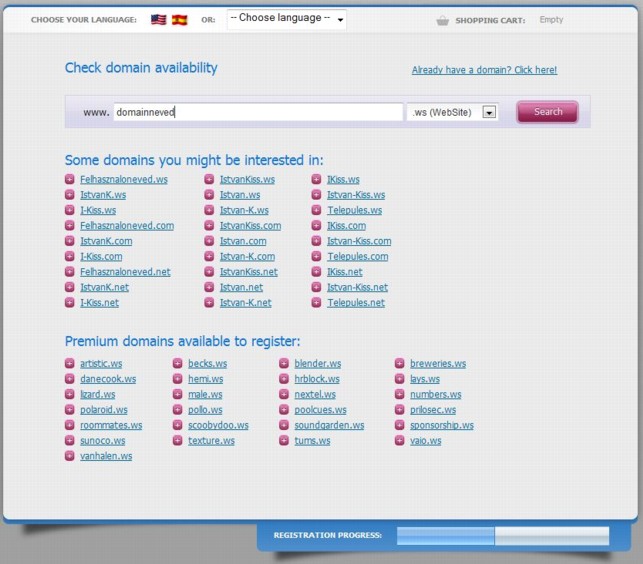
regisztráció 4. oldala Itt fogod kiválasztani a leendő domainnevedet. Ez a www.sajátdomainneved.ws formájú webcím lesz. Olyan domainnevet kell választanod, ami még szabad, elérhető. Ha azt a a hibaüzenetet kapod, hogy 'not available', az azt jelenti, hogy már foglalt, válassz valami mást. Lentebb javasol pár domainnevet, amelyeket a nevedből képzett, nem kell, hogy azok közül válassz. A .WS domainnevek - és a hozzá tartozó tárhely, email-postafiókok és webszerkesztő rendszer - havidíja 10$. Ha másfajta végű domainnevet szeretnél, annak egy éves felára van (pl. a .COM végűeknek egy évi egyszeri 10$), tehát gondold meg, hogy megéri-e. Ezt az éves díjat - ha nem .WS végűt választottál - azonnal levonják. Mindenesetre a .WS végű domain választását javaslom. A domainnevet később megváltoztatni egy kicsit nehézkes dolog (de nem lehetetlen), tehát érdemes megfontoltan dönteni. Írd be a kívánt domainnevet a Check domain availability alatti www.[ ].ws (WebSite) mezőbe, majd nyomd meg a [Search] gombot. |
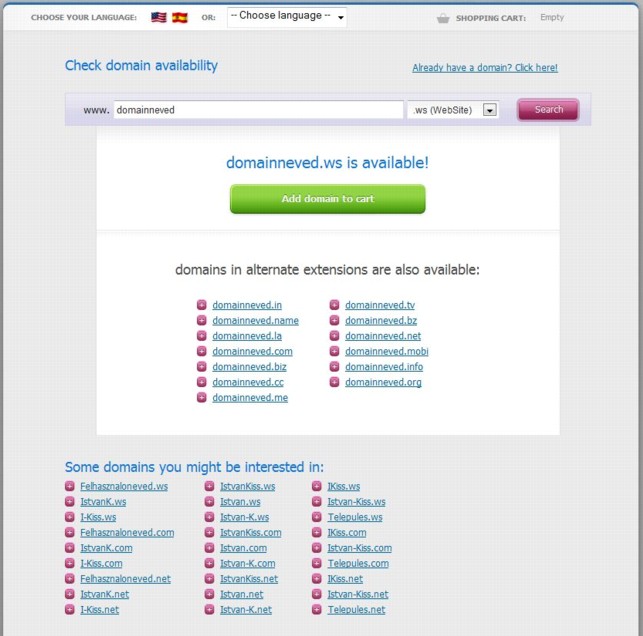
| A
regisztráció 5. oldala Ezt az üzenetet kell látnod: www. ... .ws is available! Ez azt jelenti, hogy a választott domainneved elérhető. A zöld [Add Domain to Cart] gombbal "beteheted a bevásárlókosaradba". Tulajdonképpen ezzel foglalod le a domainneved, és ezzel tudsz továbblépni a következő oldalra. (Itt most nem [CONTINUE] gomb van a folytatáshoz, hanem ez a zöld gomb van helyette.) (Ha pirossal írva azt az üzenetet kapod, hogy "not available", akkor válassz valami más domain-t, mert ez már foglalt.) |
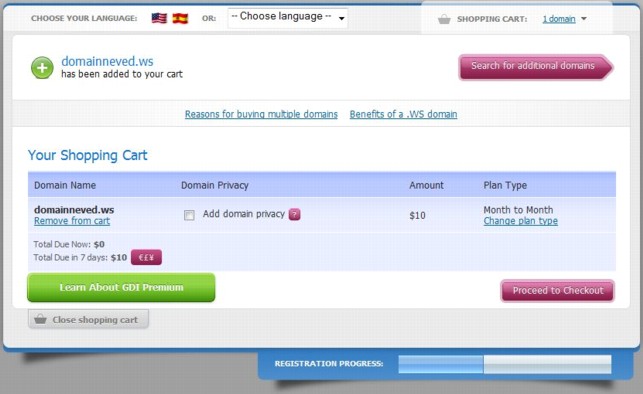
| A
regisztráció 6. oldala Itt megerősíted a domainneved lefoglalását. Total Due Now: 0$ - A most fizetendő összeg: 0$ Total Due in 7 Days: 10$ - 7 nap múlva fizetendő összeg: 10$ (Figyelj arra, hogy itt valóban 10$ szerepeljen!) FONTOS: A zöld [Learn About GDI Premium] gombbal tudhatnál meg többet a Premium csomaggal történő regisztrációról. Ahogy már fentebb említettük, most NE a Premium csomaggal regisztrálj, azaz NE KATTINTS erre a gombra, ha csak nem így beszélted meg a Szponzoroddal. Majd amikor már elindultál az üzleted felépítésével, beszéld át újra a szponzoroddal, hogy kell-e Neked a Premium csomag, amely havi plusz 40$-ba kerül és plusz szolgáltatásokat, nagyobb tárhelyet és más - nagyon komoly - előnyöket tartalmaz, de az előnyök többségét kezdetben úgysem tudnád kihasználni. Amennyiben véletlenül egynél több domainnevet tettél a kosaradba (pl. azzal, hogy az előző oldalakon felajánlott egyéb domainnevek közül is kattintottál valamelyikre), úgy azt a Remove from Cart linkre kattintva tudod kivenni. Az [_] Add Domain Privacy jelölőnégyzet NE legyen bejelölve. Ez egy olyan szolgáltatásuk, ami plusz havi 1$-ba kerülne, és feltehetően semmi szükséged nincs rá. [Proceed to Checkout] gomb: Folytatás, kártyaadatok feldolgozása. |
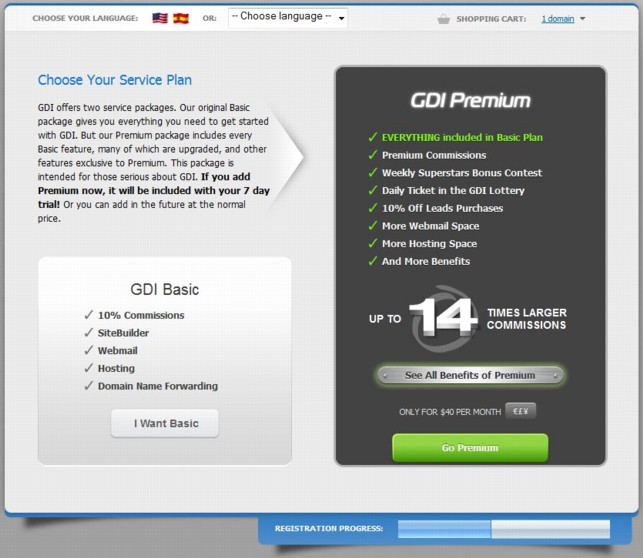
| A
regisztráció 7. oldala Itt a GDI Premium tagság előnyeiről olvashatsz, illetve itt választhatsz a Basic és a Premium csomagok közül. Kezdetben nincs szükséged a Premium csomagra, később - amikor már komolyabb méretű hálózatod van - visszatérhetünk erre a kérdésre. Tehát ha nem akarsz Premium tagságot (amely plusz havi 40$-ba kerül a 10$-on felül), akkor NE NYOMD MEG a [Go Premium Now] gombot!!! Kattints az [I Want Basic] gombra a baloldalon. |
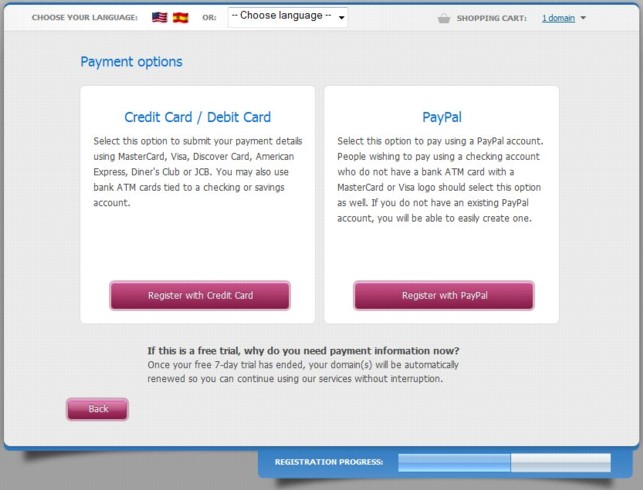
| A
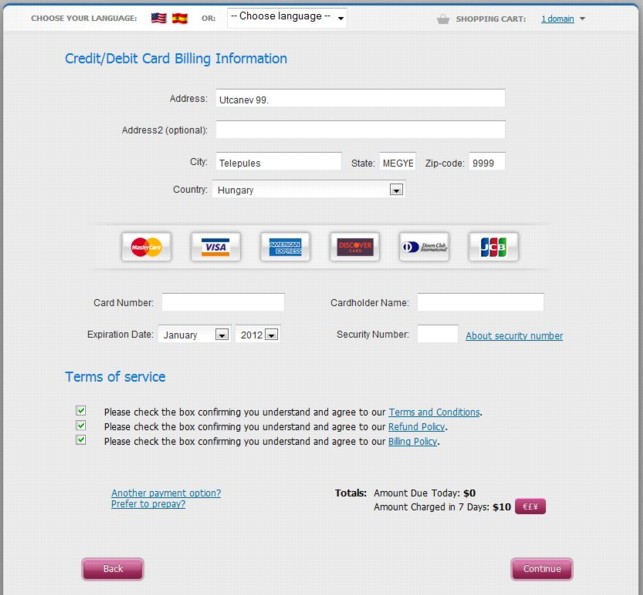
regisztráció 8. oldala Itt választhatod ki a fizetési módot. Ez alapesetben a Credit Card / Debit Card. A PayPal nemzetközi fizetési rendszer használatához is dombornyomásos kártyára lenne szükséged, ráadásul plusz költsége is van. A regisztrációhoz dombornyomásos (Visa, MasterCard) bankkártyára, vagy egy speciálisan internetes fizetésre kialakított virtuális kártyára (CIB InternetKártya, OTP WEBKártya) van szükséged. (A Visa Electron, Cirrus Maestro, MasterCard Electronic, Visa Eltron kártyák erre nem alkalmasak.) Ha még nincs megfelelő kártyád, akkor valamelyik bankban nézz utána, hogy hogyan szerezhetnél egyet. A CIB InternetKártyát javaslom, annak további nagyon jó biztonsági szolgáltatása az, hogy egy alszámla tartozik hozzá, amire először át kell tenned az elkölteni kívánt összeget, majd a kártyával csak ehhez az összeghez lehet hozzáférni. A pénzek áttételét automatizálni is tudod, hogy minden hónapban ott legyen, amikorra a fizetésre kerülne a sor.. (Az emberek egy jó része fél megadni az Interneten a bankkártyaszámát. Valóban megbízhatatlan helyeken ezt nem szabad megadni. A GDI a fennállása óta, már több mint 13 éve problémamentesen kezeli a kártyaadatokat, soha semmilyen kártyás fizetési gond, többletlevonás nem volt. Egy ilyen hálózat már rég összeomlott volna, ha bármi gond van, ráadásul a bankok is azonnal megszüntették volna velük a kártyaelfogadási együttműködést. A GDI a kezdetektől fogva megbízható háttércég, amely azóta már a DSA (Direct Selling Association, Közvetlen Értékesítők Szövetsége) nevű magas presztízsű szövetség tagja, ez is biztosítja, hogy soha semmi gond nem fordulhat elő a kártyák kezelésével kapcsolatban.) Ha a kártyaadatok megadásával kapcsolatban bármilyen aggályod van, kattints ide: www.netrend.ws/kerdesek/bankkartya.htm Kattints a [Register with Credit Card] gombra a folytatáshoz. (Amennyiben van már PayPal számlád és azzal szeretnéd fizetni a havidíjadat, akkor itt értelemszerűen a [Register with PayPal] gombra kell kattintanod. |
|
A
regisztráció 9. oldala, ha Credit/Debit Card-ot választottál |
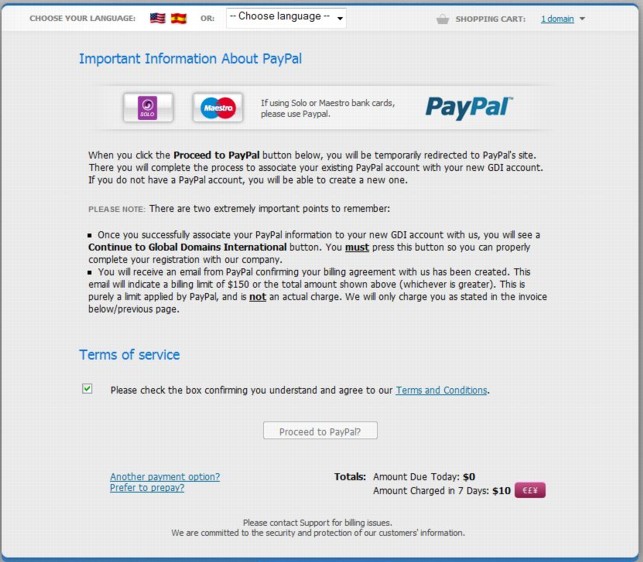
| A
regisztráció 9. oldala, ha PayPal-t választottál Ha van már PayPal számlád és úgy döntesz, hogy mégis inkább PayPal-lel fogod fizetni a havidíjadat (azaz az előbbi oldalon a [Register with PayPal] gombra kattintottál), ezen az oldalon keresztül jutsz át a PayPal oldalára, ahol be tudsz jelentkezni a saját PayPal account-odba és jóvá tudod hagyni a havi 10$-ról szóló meghatalmazást. Onnan vissza tudsz majd térni a regisztráció következő - bankkártyaadatok megadása utáni - oldalára. Ebben az esetben jelöld be a "Please check the box confirming..." előtti jelölőnégyzetet és kattints a [Proceed to PayPal?] gombra. |
|
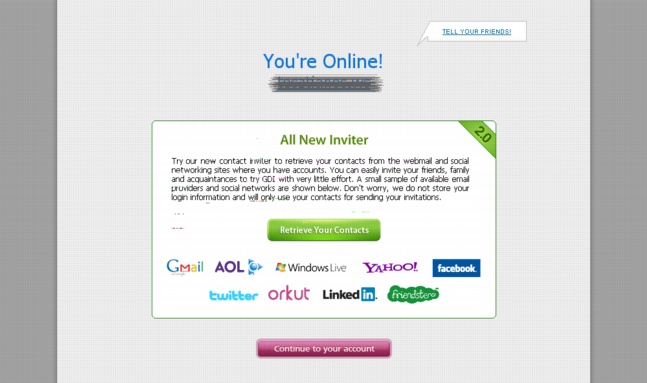
A
regisztráció utolsó oldala |
|
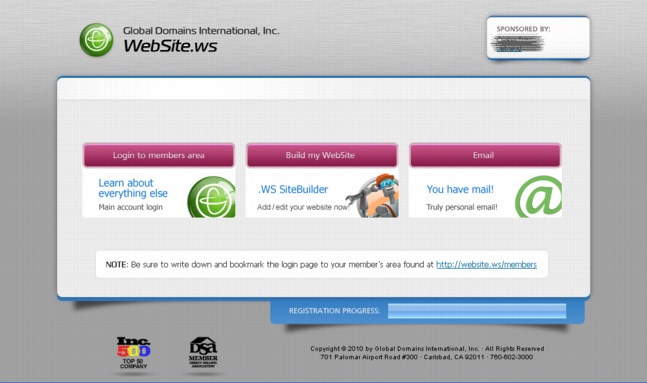
A
regisztráció utáni teendők |